FÓRMULAS QUE DEBERIAS SABER DE EXCEL
BUSCAR
La función BUSCAR se utiliza para buscar en una sola fila o columna y encontrar un valor desde la misma posición en una segunda fila o columna.
Esta función se aplica escribiendo en una celda BUSCAR(valor_buscado; vector_de_comparación; [vector_resultado]) donde valor_buscado es lo que estamos buscando a modo de referencia (número, texto, nombre de referencia…). El vector de comparación se refiere a dónde tenemos que buscar (un intervalo de celdas, por ejemplo). En el [vector_resultado] está lo que buscamos realmente, porque lo desconocemos, a través del valor buscado.
Ejemplo: =BUSCAR(7;A2:A10;B2:B10) busca el valor 7 en las celdas comprendidas entre A2 y A10 y muestra el resultado que aparece en el intervalo B2 a B10.
BUSCARV
Si lo que queremos es buscar en una tabla entera, nos será más práctica la función BUSCARV.
La sintaxis es =BUSCARV(Valor que buscamos; intervalo o rango en el que buscamos ese valor; el número de columna del rango o intervalo que contiene el valor devuelto; Coincidencia exacta o Coincidencia aproximada indicado como FALSO o VERDADERO).
SUMA
Combinar celdas o columnas en una suma no es tan fácil como escribir el nombre de cada celda y añadir el símbolo + en medio.
La función más básica de Excel es SUMA. Se aplica usando la expresión =SUMA(A1:A5). En este caso, sirve para sumar el intervalo de celdas de A1 a A5 incluyendo las que están en medio.
Entre paréntesis puedes incluir números, celdas individuales o intervalos de celdas, como en el ejemplo anterior. Otro ejemplo sería =SUMA(5;B1:B5) para sumar el intervalo B1 a B5 y a su vez sumarle 5.
Aunque la función se conoce como SUMA se puede combinar para sumar (+), restar (-), multiplicar (*) y dividir (/). Basta con usar el símbolo correspondiente. Ejemplo: =SUMA(A1:A10)*10 suma el intervalo entre A1 y A10 y multiplica el resultado por 10.
FECHA
Con esta función obtendremos una fecha a partir de tres valores diferentes. En concreto, año, mes y día, por ese orden.
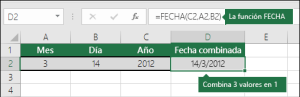
Por ejemplo, =FECHA(C2,A2,B2) muestra el año de la celda C2, el mes de la celda A2 y el día de la celda B2. Para evitar problemas, es recomendable mostrar los años con cuatro cifras.
El resultado se mostrará con un formato u otro según lo tengamos configurado. Podemos cambiarlo desde Formato > Formato de celdas > Número > Fecha.
DIAS
La función DIAS sirve para mostrar el número de días transcurridos entre dos fechas distintas.
Con la expresión =DIAS(fecha final; fecha inicial) obtendremos el resultado en forma de valor numérico.
Ejemplo: =DIAS(A5;A1) o =DIAS(03/08/2003;05/03/1997). Las dos maneras son posibles. En este caso, el resultado será 2342 días.


Una fórmula de Excel es un código que se introduce en una celda ese código realiza algunos cálculos y regresa un resultado que es desplegado en la celda
ResponderEliminarAsí es mi estimada. Son ecuaciones con fórmulas matemáticas, de textos, lógicas y de referencias.. q nos sirven de mucha ayuda en nuestros trabajos que apliquemos en base a sus funciones..
Eliminar👍🏼
ResponderEliminarEXCELENTE INFORMACIÓN, BIEN EXPLICADA
ResponderEliminar